苹果VPN设置简单教程

苹果VPN设置简单教程

苹果VPN作为一款备受喜爱的网络VPN服务,其设置教程通常被认为是用户获取可靠网络连接的关键步骤,本文将详细介绍如何在苹果设备上设置VPN,帮助您顺利实现VPN连接。 选择VPN类型 您需要决定是否选择苹果端或苹果端的VPN,苹果端适合在家用户使用,而苹果端则可以连接到苹果设备上的VPN服务,选择适合自己的VPN类型是确保网络连接稳定的第一步。 设置设备密码 您需要进入苹果端或苹果端的设置,选择“设置”→“网络和VPN”→“设置设备密码”,在此页面,您需要输入...
苹果VPN是一款专为用户设计的VPN软件,专为苹果设备(如iPhone、iPad和MacBook)提供服务。以下是苹果VPN的使用教程

苹果VPN是一款专为用户设计的VPN软件,专为苹果设备(如iPhone、iPad和MacBook)提供服务。以下是苹果VPN的使用教程

安装苹果VPN应用 进入应用商店:在手机或电脑上打开应用商店(App Store on iPhone,Google Play Store on PC)。 搜索并下载:在应用商店中搜索“AppVPN”,找到并下载该应用。 选择选项:点击下载后,进入应用详情页面,选择“安装”作为安装选项。 安装应用:根据提示安装AppVPN。 进入AppVPN 打开应用:在应用商店中打开AppVPN。 选择设置:点击“设置”按钮,进入AppVPN设置页面。 选择模式:...
苹果用户通常会使用苹果VPN服务来传输数据。以下是一些苹果用户常用的苹果VPN软件,并提供一些小贴士

苹果用户通常会使用苹果VPN服务来传输数据。以下是一些苹果用户常用的苹果VPN软件,并提供一些小贴士

OneVPN 特别适合苹果用户,提供稳定且友好的VPN体验。 下载后,建议你查看苹果服务中心,确保软件符合你的需求。 OpenVPN 提供多种配置选项,适合需要特定加密方式的用户。 官方推荐,使用时注意使用苹果账号。 SafeGo VPN 提供了多种版本,适合对网络安全要求较高的用户。 官方支持苹果设备,下载时注意查看苹果服务中心。 AppGuard 提供了多种版本,适合需要保护苹...
要使用苹果的VPN应用来加密视频和资料,您可以按照以下步骤进行

要使用苹果的VPN应用来加密视频和资料,您可以按照以下步骤进行

访问苹果VPN应用商店: 打开Apple App Store(在iOS设备上)或Google Play Store(在Android设备上),搜索“苹果VPN”或“VPN应用”。 在搜索结果中,找到并下载适合您设备的VPN应用。 选择适用的VPN类型: Wi-Fi VPN:适合使用Wi-Fi设备的用户。 非Wi-Fi VPN:适合没有Wi-Fi设备的用户。 查看应用的安全性: 确认应用提供加密功能和安全认证...
安装苹果代理的指南

安装苹果代理的指南

了解苹果代理的目的 苹果代理是苹果公司为用户提供的工具,用于管理项目、团队协作、任务管理等,这些工具帮助用户提高工作效率,减少时间浪费,同时增强团队协作。 选择合适的苹果代理 根据你的需求,选择合适的苹果代理,如: Jira:用于项目管理,适合有大量任务和任务管理需求的用户。 Trello:适合团队协作和项目管理,适合需要团队成员管理和项目跟踪的需求。 Asana:适合个人项目管理,适合需要管理个人项目和任务的用户。 安装苹果代理的步骤...
苹果代理客户端是基于苹果官网提供的工具,用于下载和安装苹果应用程序。以下是详细的使用信息和注意事项

苹果代理客户端是基于苹果官网提供的工具,用于下载和安装苹果应用程序。以下是详细的使用信息和注意事项

功能概述 下载功能:支持下载苹果APP,如iPhone、iPad、iMac等。 管理功能:可管理用户数据,如朋友圈、表情包等。 同步功能:可同步用户数据到苹果设备上。 操作步骤 访问苹果官网:下载并打开苹果官网(www.apple.com)。 选择服务:查看“购买”、“订阅”、“购买服务”等选项。 下载应用:选择需要下载的应用,并根据需求进行购买或订阅。 注意事项 限制与限制:苹果公司可能对某些应用限制下载权限,需自行处理。 在线与在线...
设置苹果代理连接的步骤如下

设置苹果代理连接的步骤如下

进入插件设置: 打开苹果应用,进入“设置”选项卡。 点击“插件”选项。 点击“添加插件”。 添加插件: 在“插件类型”下选择“苹果代理”。 点击“添加插件”。 选择插件类型: 选择“苹果代理”或“第三方代理”,点击“添加插件”。 设置位置: 点击“添加插件到当前插件列表”。 点击“添加插件到当前插件列表”。 设置插件连接: 点击“添加插件到当前插件列表”。 点击...
管理苹果加速器节点是通过苹果系统控制面板完成的。以下是详细的步骤指南

管理苹果加速器节点是通过苹果系统控制面板完成的。以下是详细的步骤指南

创建加速器节点: 打开控制面板,输入“加速器”,并选择要创建的加速器节点名称,点击“创建加速器节点”。 管理加速器节点: 选择要管理的加速器节点,输入节点名称,点击“管理加速器节点”。 输入节点名称,选择是否删除节点,点击“删除”(如需要)。 配置加速器节点: 输入节点名称,选择是否删除节点,点击“管理加速器节点”。 进入管理页面,修改如下载速度、缓存大小等设置,点击“确认”保存。 检查加速器节点:...
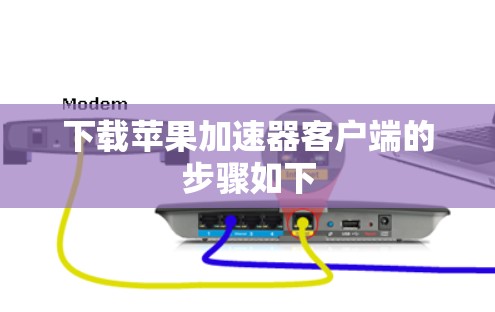
下载苹果加速器客户端的步骤如下

下载苹果加速器客户端的步骤如下

访问官方网站:前往苹果公司官网,找到苹果加速器的下载页面或通过第三方网站下载。 登录Apple ID:如果需要,登录到Apple ID,确保使用正确的Apple ID或密码下载。 下载加速器:进入加速器的下载页面,选择适合的设备(如iPhone、iPad或Mac)并下载。 安装加速器:完成下载后,安装苹果加速器客户端。 进行安全检查:下载完成后,进行恶意软件扫描和安全检查,确保没有恶意软件。 调整设...
苹果加速器是一种专为加速网页和下载提供工具的应用程序,主要由苹果公司开发。以下是对苹果加速器的详细总结

苹果加速器是一种专为加速网页和下载提供工具的应用程序,主要由苹果公司开发。以下是对苹果加速器的详细总结

苹果加速器的基本信息 功能:加速网页加载和下载速度,提升用户体验。 使用方法:通过其应用下载加速器,输入目标内容(如网页链接或下载链接),点击加速按钮。 加速器类型 自动加速器:在网页加载时自动加载下载页面。 手动加速器:需要手动下载和安装才能使用。 加速器的使用限制 权限问题:加速器可能对下载内容进行处理,需谨慎使用。 存储限制:下载和加速可能占用存储空间,需合理使用。 加速器的价格和功能 免费版:功能基本,可能有使用限制。...